






Sponsored Content
Η χρήση είναι κάτι που επιβαρύνει κάθε υπολογιστή και τον κάνει πιο αργό, πιο θορυβώδη, λιγότερο αποτελεσματικό. Αν η εκκίνηση διαρκεί περισσότερο, οι εφαρμογές κολλάνε, ο ανεμιστήρας δουλεύει διαρκώς και η γενική αίσθηση είναι ότι το μηχάνημα σου δεν αποδίδει όπως παλιά η συντήρηση και η αναβάθμιση υπολογιστή είναι τα πρώτα σενάρια που πρέπει να εξετάσεις. Ναι, η αγορά ενός νέου υπολογιστή μπορεί να θεωρηθεί αναβάθμιση αλλά είναι κάπως δραστική απόφαση! Με μια σειρά από στοχευμένες ενέργειες σε επίπεδο λογισμικού και hardware, ο υπολογιστής σου μπορεί να ανακτήσει τις επιδόσεις του. Με προσεκτικά βήματα η αναβάθμιση υπολογιστή σου εξοικονομεί χρήμα και χρόνο. Μην ξεχνάς, πριν από οποιαδήποτε διαδικασία συντήρησης και αλλαγής πρέπει να έχεις κάνει πλήρες backup των αρχείων σου. Πριν περάσουμε στις ενέργειες που μπορείς να προβείς να θυμάσαι πρώτο βήμα troubleshooting είναι πάντα ένα restart!
1. Συντήρηση Λογισμικού και Εκκαθάριση
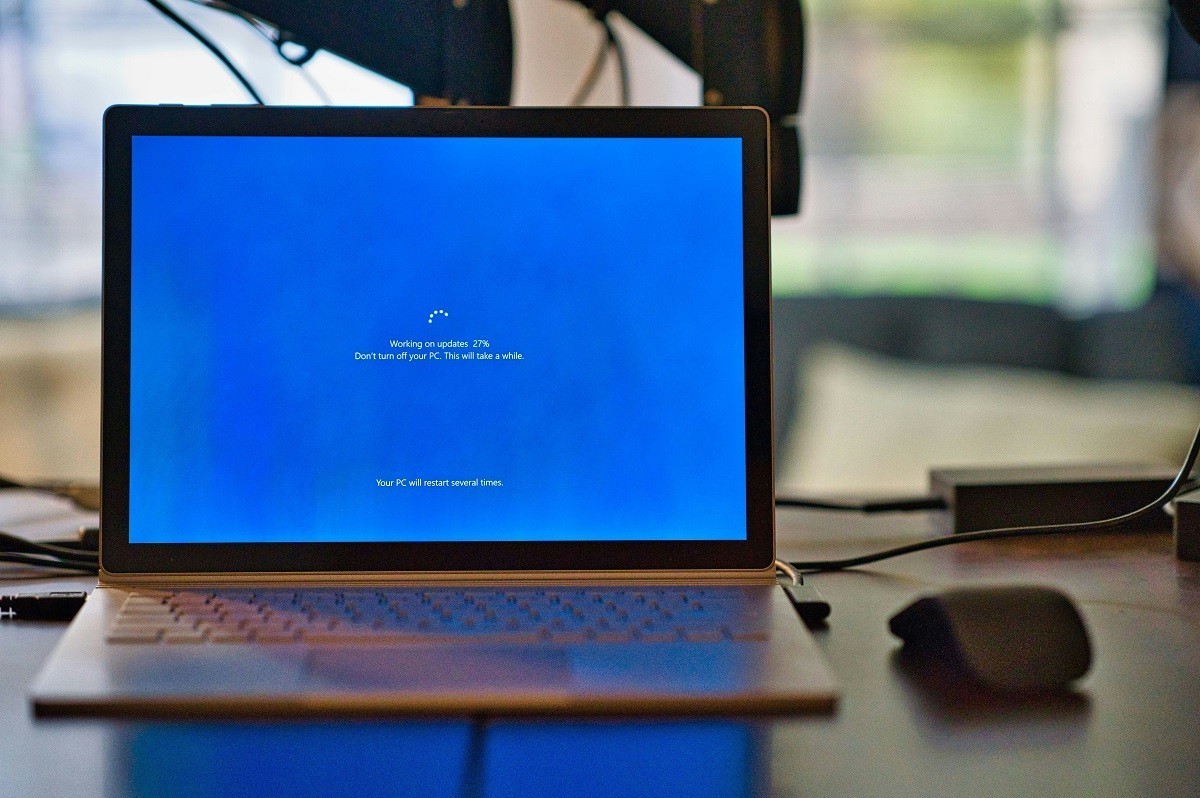
Μια πρώτη βασική κίνηση είναι να βεβαιωθείς ότι το λειτουργικό σου και οι κρίσιμές εφαρμογές σου είναι updated. Ξεπερασμένοι drivers μπορεί να καθυστερούν το σύστημα σου. Επίσης τα λειτουργικά συχνά κατεβάζουν τα updates σε προσωρινή μορφή μέχρι την εγκατάσταση τους, μια επιλογή που κάνει την διαδικασία του update πιο εύκολη αλλά παράλληλα αν καθυστερήσεις να την κάνεις επιβαρύνει το σύστημα σου. Αν για οποιοδήποτε λόγο δεν θες κάποιο update δες αν έχει κατέβει και διέγραψε το.
Δεύτερο βήμα είναι ο έλεγχος εφαρμογών και εκκίνησης. Πολλά προγράμματα εκκινούν αυτόματα μαζί με το λειτουργικό σύστημα και καταναλώνουν μνήμη και επεξεργαστική ισχύ χωρίς λόγο. Μπες στη διαχείριση εργασιών και δες ποιες εφαρμογές εκκινούν μαζί με το σύστημα, απενεργοποίησε όσες δεν είναι απαραίτητες. Στη συνέχεια απεγκατάστησε όσα προγράμματα δεν χρησιμοποιείς. Τέλος δεν βλάπτει ένας έλεγχος για ιούς και malware.
2. Έλεγχος δίσκου και αναβάθμιση τε μνήμης και χώρου
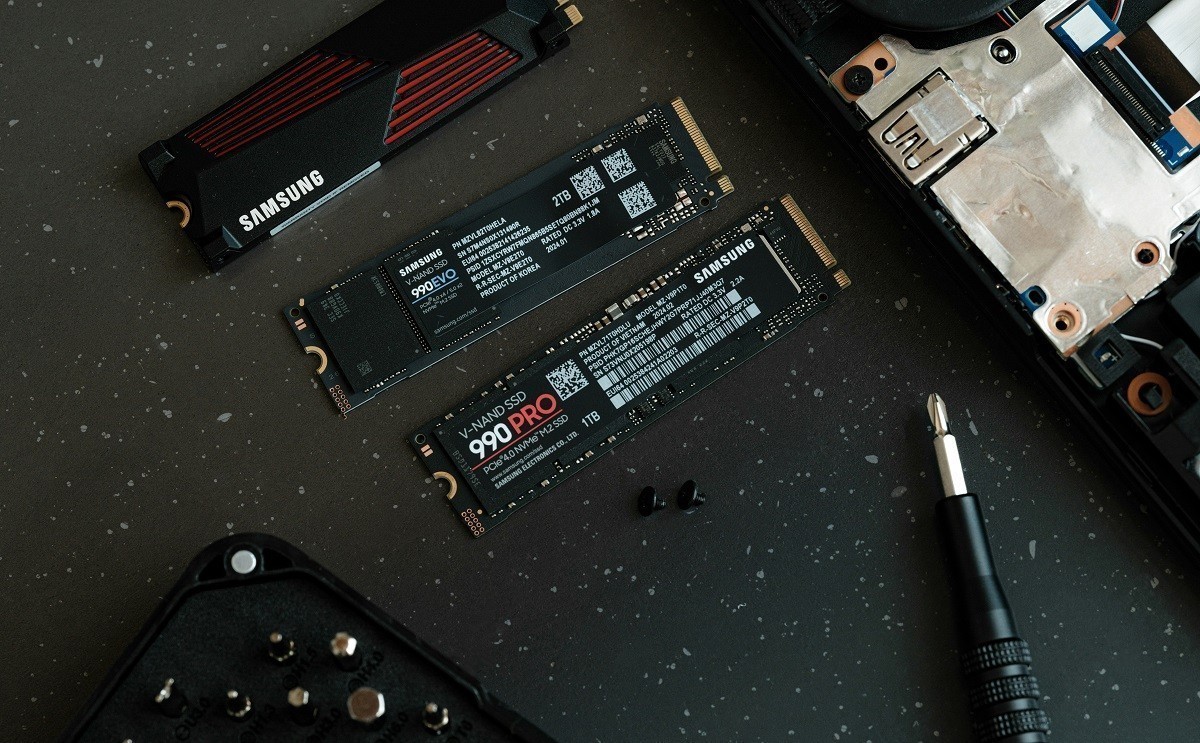
Αν ο υπολογιστής αργεί να ανοίξει, να φορτώσει προγράμματα ή να ανταποκριθεί στο σύστημα αρχείων, συχνά ο ένοχος είναι ο δίσκος. Ελέγξτε την υγεία του με τα ενσωματωμένα διαγνωστικά του κατασκευαστή. Επίσης να θυμάσαι ότι οι δίσκοι SSD αποδίδουν καλύτερα όταν έχουν το 20% ελεύθερο. Σβήσε ή μετακίνησε μεγάλα αρχεία σε δεύτερο δίσκο. Αν για οπουδήποτε λόγο το λειτουργικό σου τρέχει ακόμα από μηχανικό ή υβριδικό σκληρό (HDD) η αλλαγή σε SSD θα σου αλλάξει την ζωή. Αντίστοιχα παλιότεροι SSD είναι πιο αργοί, ένας νεότερος και μεγαλύτερος θα δώσει νέα πνοή στο σύστημα σου. Αν η μητρική σου υποστηρίζει M.2 SSD η χρήση του για εγκατάσταση λειτουργικού είναι ιδανική. Πέρα από το δίσκο σου, η ποσότητα και η ταχύτητα της RAM είναι κρίσιμη. Αν πας από τα 16GB, που είναι το ελάχιστο προτεινόμενο πλέον, στα 32 θα έχεις μεγάλη διαφορά. Σε κάθε περίπτωση μην ξεχνάς τον έλεγχο συμβατότητας πριν την αγορά κάποιου hardware.
3. Σκόνη και Ψύξη
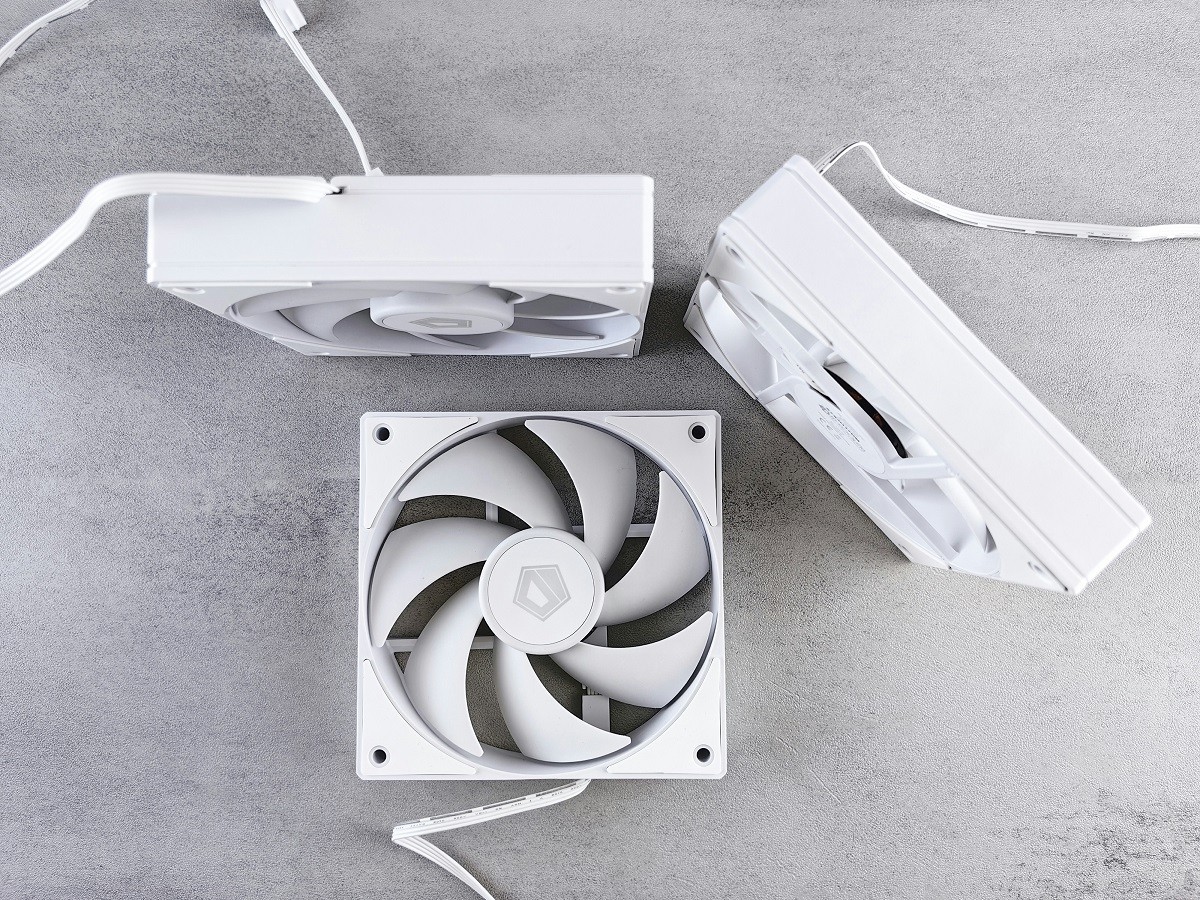
Η υπερθέρμανση είναι σημαντική αιτία προβλημάτων. Όταν η σκόνη συσσωρεύεται στις ψήκτρες και στους ανεμιστήρες, η ψύξη γίνεται λιγότερο αποδοτική. Ο επεξεργαστής ή η κάρτα γραφικών μειώνουν την απόδοσή τους για να προστατευτούν, και το σύστημα μπορεί να κολλάει ή να κάνει επανεκκινήσεις. Καθαρίσε προσεκτικά το εσωτερικό με πεπιεσμένο αέρα, κρατώντας τους ανεμιστήρες σταθερούς ώστε να μην περιστραφούν ανεξέλεγκτα. Βεβαιώσου ότι όλοι οι ανεμιστήρες λειτουργούν και ότι οι θερμοκρασίες είναι φυσιολογικές με ένα πρόγραμμα παρακολούθησης. Αν κάποιος ανεμιστήρας δεν λειτουργεί σωστά άλλαξε τον. Σημαντικό για την σωστή ψύξη είναι η θερμοαγώγιμη πάστα που υπάρχει ανάμεσα στο chipset και την ψήκτρα. Η αλλαγή της πάστας είναι πιο δύσκολη εργασία, αν δεν το έχεις ξανακάνει ζήτα από κάποιον τεχνικό να σου δείξει και να σε βοηθήσει.
4. Έλεγχος τροφοδοσίας, συνδέσεων και βασικών ρυθμίσεων υλικού
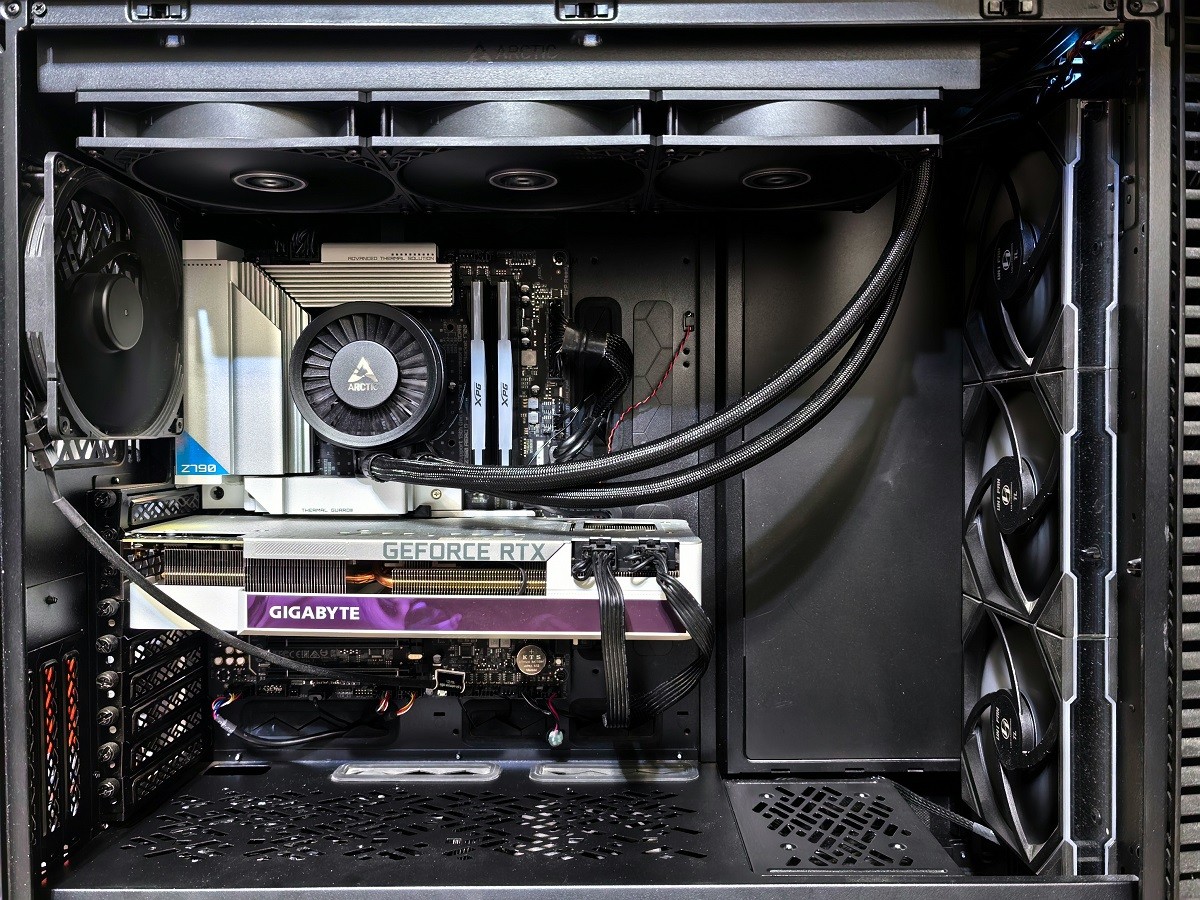
Βεβαιωσου ότι το τροφοδοτικό επαρκεί για τις ανάγκες του συστήματος και ότι τα καλώδια τροφοδοσίας και δεδομένων είναι καλά συνδεδεμένα. Αν έχεις προσθέσει δίσκους και κάρτες γραφικών ή άλλα περιφερειακά ίσως πρέπει να αλλάξεις και το τροφοδοτικο σου με ένα ισχυρότερο. Ελέγξτε τις μνήμες RAM με κάποιο έμπιστο διαγνωστικό εργαλείο, όπως το MemTest86. Ενημέρωσε το BIOS/UEFI στην έκδοση που συνιστά ο κατασκευαστής, ελέγξτε τις ρυθμίσεις εκκίνησης και ότι η μπαταρία της μητρικής (CMOS) δεν είναι εξαντλημένη. ΑΝ τα προβλήματα άρχισαν μετά από προσθήκη hardware, βεβαιώσου ότι είναι συμβατό και ότι έχει τους σωστούς driver. Είναι σπάνιο, αλλά μερικές κάρτες απαιτούν συγκεκριμένο slot και σειρά εγκατάστασης οδηγών. Ψάξε σε forum για «εξωτικά» προβλήματα.
5. Επισκευή ή επανεγκατάσταση OS
Αν τίποτα από τα παραπάνω δεν βελτιώσει την απόδοση, το επόμενο βήμα είναι μια πιο ριζική παρέμβαση στο λειτουργικό. Ειδικά σε τέτοια περίπτωση το backup των αρχείων σου πριν οποιαδήποτε ενέργεια είναι απαραίτητο. Πρώτα δοκιμάσε τις ενσωματωμένες λειτουργίες επισκευής του λειτουργικού, όπως η επαναφορά συστήματος, η επιδιόρθωση αρχείων συστήματος και η απεγκατάσταση πρόσφατων ενημερώσεων που τυχόν προκάλεσαν προβλήματα. Αν το σύστημα εξακολουθεί να είναι ασταθές, μια καθαρή επανεγκατάσταση μπορεί να το επαναφέρει. Πέρα από τα αρχεία, σώσε αποθηκευμένους κωδικούς και αρχεία εγκατάστασης οδηγών και προγραμμάτων. Μετά την εγκατάσταση, εγκατάστησε μόνο τα απαραίτητα και ρύθμισε το σύστημα σου όπως σου ταιριάζει.
Bonus Tip: Σκέψου την αλλαγή του τύπου λειτουργικού! Αν το σύστημα σου δεν σηκώνει σωστά τα windows η μετακίνηση σου στον κόσμο του linux μπορεί να είναι η λύση! Κατέβασε μια έκδοση που να εκκινεί από USB για να δοκιμάσεις τις επιδόσεις και την συμβατότητα χωρίς ρίσκο.